Domain feilensatz.de kaufen?
Wir ziehen mit dem Projekt
feilensatz.de um.
Sind Sie am Kauf der Domain
feilensatz.de interessiert?
domain@kv-gmbh.de · 0541-91531010
Domain feilensatz.de kaufen?
Wie kann ich iPhoto aktualisieren?
Um iPhoto zu aktualisieren, musst du sicherstellen, dass du die neueste Version des Betriebssystems auf deinem Mac hast. Gehe dazu in den App Store und suche nach Updates für iPhoto. Wenn ein Update verfügbar ist, klicke auf "Aktualisieren", um die neueste Version herunterzuladen und zu installieren. Alternativ kannst du auch die iPhoto-App öffnen und unter "Hilfe" nach Updates suchen. Stelle sicher, dass du regelmäßig nach Updates für iPhoto suchst, um von den neuesten Funktionen und Verbesserungen zu profitieren. **
Warum beendet sich iPhoto nicht mehr?
Es gibt verschiedene mögliche Gründe, warum sich iPhoto nicht mehr beendet. Es könnte ein technisches Problem geben, wie zum Beispiel ein Fehler im Programmcode oder eine beschädigte Datei. Es könnte auch sein, dass iPhoto noch im Hintergrund Prozesse ausführt, die noch nicht abgeschlossen sind. In einigen Fällen kann es auch an einer Inkompatibilität mit anderen Programmen oder Einstellungen auf dem Computer liegen. Es könnte hilfreich sein, das Programm zu aktualisieren, den Computer neu zu starten oder den technischen Support von Apple zu kontaktieren, um das Problem zu lösen. **

Ähnliche Suchbegriffe für Iphoto
Top-Angebote
Produkte zum Begriff Iphoto:
-
HORL® Schere - Präzision und außergewöhnliche Schärfe aus dem Schwarzwald<h2>DIE PIONIERIN UNENDLICHER SCHÄRFE</h2> <p>Für alle, die außergewöhnliche Schärfe schätzen, haben wir die HORL® Schere entworfen. Sie ist die erste Schere, die du mit dem HORL® Rollschleifer ganz einfach zu Hause selbst nachschärfen kannst. Erlebe ein Schneiderlebnis, das neue Maßstäbe setzt.</p> <div class="staw-container"> <div class="inner"><img alt="HORL Schere" src="https://www.silver-gmbh.de/media/ee/d0/9c/1731837742/schere_a_1.jpg?ts=1731837742" title="HORL Schere"></div> <div class="inner"> <h1>ZWEI INNOVATIONEN FÜREINANDER GEMACHT</h1> <p>Mit dem HORL® Rollschleifer hast du die Möglichkeit, deine Schere stets messerscharf zu halten. Dank der Keramik-Abziehscheibe kannst du die Scherenblätter ganz unkompliziert schärfen – für dauerhaft präzise Schnitte.</p> </div> </div> <div class="staw-container"> <div class="inner order1"> <h1>EIN HANDGRIFF ZWEI KLINGEN</h1> <p>Mit nu...349,00 €*Versand: 0,00 €Sichere Weiterleitung zum Anbieter
-
CHROMA Type 301 Kochmesser P18 - 20 cm Präzision und Schärfe auf Profi Niveau<h2>CHROMA type 301 Kochmesser für höchste Ansprüche in der Küche</h2><p> </p><p>Ein gutes Kochmesser entscheidet darüber, ob Kochen zur Freude oder zur Herausforderung wird. Das <strong>CHROMA type 301 Kochmesser P18 mit 20 cm Klingenlänge</strong> wurde für Menschen entwickelt, die kompromisslose Schärfe, perfekte Balance und außergewöhnliches Design suchen. Entwickelt in Zusammenarbeit mit Ferdinand Porsche verbindet dieses Messer professionelle Schneidleistung mit ikonischer Optik.</p><p> </p><p>Ob Fleisch, Fisch, Gemüse oder Kräuter mit diesem Kochmesser arbeitest Du präzise, schnell und kraftsparend. Die hochwertige Verarbeitung sorgt dafür, dass jeder Schnitt sauber gelingt und Zutaten ihre Struktur behalten.</p><p> </p><h2>Warum das CHROMA type 301 Kochmesser P18 begeistert</h2><p> </p><h3>Maximale Schärfe für präzises Arbeiten</h3><p> </p><p>Die hochwertige Edelstahlklinge g...139,90 €*Versand: 0,00 €Sichere Weiterleitung zum Anbieter


-
Wo speichert iPhoto die Bilder ab?
iPhoto speichert die Bilder standardmäßig in einer Bibliotheksdatei mit der Endung ".photolibrary". Diese Datei befindet sich normalerweise im Ordner "Bilder" auf dem Mac. Innerhalb dieser Bibliotheksdatei werden alle Bilder, Videos und Alben gespeichert, die in iPhoto importiert wurden. Es ist wichtig, die Bibliotheksdatei regelmäßig zu sichern, um sicherzustellen, dass keine Daten verloren gehen. Man kann auch eine externe Festplatte verwenden, um die Bibliotheksdatei zu sichern und mehr Speicherplatz auf dem Mac freizugeben. **
-
Wo finde ich den iPhoto Ordner?
Der iPhoto Ordner befindet sich normalerweise auf Ihrem Mac im Bilder-Verzeichnis. Sie können ihn finden, indem Sie auf das Finder-Symbol in der Dockleiste klicken und dann auf "Bilder" in der Seitenleiste navigieren. In diesem Ordner sollten Sie den iPhoto Ordner sehen. Wenn Sie iPhoto auf einem externen Laufwerk oder einer anderen Festplatte installiert haben, kann der Ordner auch dort gespeichert sein. Sie können auch die Spotlight-Suche verwenden, um nach dem iPhoto Ordner zu suchen, indem Sie einfach "iPhoto" eingeben. **
-
Wie kann ich mein iPhoto wiederherstellen?
Um dein iPhoto wiederherzustellen, kannst du zuerst versuchen, es aus dem Papierkorb wiederherzustellen, falls du es versehentlich gelöscht hast. Wenn das nicht funktioniert, könntest du ein Backup deiner Fotos und iPhoto-Bibliothek verwenden, um sie wiederherzustellen. Eine weitere Möglichkeit ist die Verwendung von Datenwiederherstellungssoftware, um gelöschte Dateien wiederherzustellen. Falls alles andere fehlschlägt, könntest du dich an den Apple-Support wenden, um weitere Unterstützung bei der Wiederherstellung deines iPhotos zu erhalten. **
-
Kann man die iPhoto Library löschen?
Kann man die iPhoto Library löschen? Ja, man kann die iPhoto Library löschen, aber es ist wichtig zu beachten, dass dabei alle Fotos und Videos, die sich darin befinden, dauerhaft gelöscht werden. Es ist ratsam, vor dem Löschen der iPhoto Library eine Sicherungskopie aller Dateien zu erstellen, um sicherzustellen, dass keine wichtigen Daten verloren gehen. Nachdem die iPhoto Library gelöscht wurde, kann man auch die App iPhoto deinstallieren, da sie ohne die Library nicht mehr funktioniert. Es ist empfehlenswert, vor dem Löschen der iPhoto Library sicherzustellen, dass man keine wichtigen Fotos oder Videos mehr benötigt, da sie nach dem Löschen nicht wiederhergestellt werden können. **

Wo sind die Bilder von iPhoto gespeichert?
Die Bilder von iPhoto sind standardmäßig in einem speziellen Ordner auf deinem Mac gespeichert. Dieser Ordner befindet sich normalerweise im Benutzerordner unter "Bilder". Alternativ kannst du auch die Spotlight-Suche verwenden, um den genauen Speicherort der iPhoto-Bibliothek auf deinem Mac zu finden. Wenn du die Bilder von iPhoto auf ein externes Laufwerk verschoben hast, solltest du dort nach ihnen suchen. Es ist wichtig, den Speicherort der Bilder zu kennen, um sicherzustellen, dass du immer Zugriff auf deine Fotos hast. **
Wie bekomme ich Fotos aus iPhoto heraus?
Um Fotos aus iPhoto herauszubekommen, kannst du sie einfach exportieren. Gehe dazu in iPhoto auf das gewünschte Foto oder die gewünschten Fotos, klicke auf "Ablage" und dann auf "Exportieren". Wähle den Speicherort und das Dateiformat aus und klicke auf "Exportieren". Alternativ kannst du auch die Fotos per Drag & Drop aus iPhoto in einen anderen Ordner auf deinem Computer ziehen. Hast du noch weitere Fragen dazu? **
Top-Angebote
Produkte zum Begriff Iphoto:
-
HORL® Schere - Präzision und außergewöhnliche Schärfe aus dem Schwarzwald<h2>DIE PIONIERIN UNENDLICHER SCHÄRFE</h2> <p>Für alle, die außergewöhnliche Schärfe schätzen, haben wir die HORL® Schere entworfen. Sie ist die erste Schere, die du mit dem HORL® Rollschleifer ganz einfach zu Hause selbst nachschärfen kannst. Erlebe ein Schneiderlebnis, das neue Maßstäbe setzt.</p> <div class="staw-container"> <div class="inner"><img alt="HORL Schere" src="https://www.silver-gmbh.de/media/ee/d0/9c/1731837742/schere_a_1.jpg?ts=1731837742" title="HORL Schere"></div> <div class="inner"> <h1>ZWEI INNOVATIONEN FÜREINANDER GEMACHT</h1> <p>Mit dem HORL® Rollschleifer hast du die Möglichkeit, deine Schere stets messerscharf zu halten. Dank der Keramik-Abziehscheibe kannst du die Scherenblätter ganz unkompliziert schärfen – für dauerhaft präzise Schnitte.</p> </div> </div> <div class="staw-container"> <div class="inner order1"> <h1>EIN HANDGRIFF ZWEI KLINGEN</h1> <p>Mit nu...349,00 €*Versand: 0,00 €Sichere Weiterleitung zum Anbieter
-
Wie kann ich iPhoto aktualisieren?
Um iPhoto zu aktualisieren, musst du sicherstellen, dass du die neueste Version des Betriebssystems auf deinem Mac hast. Gehe dazu in den App Store und suche nach Updates für iPhoto. Wenn ein Update verfügbar ist, klicke auf "Aktualisieren", um die neueste Version herunterzuladen und zu installieren. Alternativ kannst du auch die iPhoto-App öffnen und unter "Hilfe" nach Updates suchen. Stelle sicher, dass du regelmäßig nach Updates für iPhoto suchst, um von den neuesten Funktionen und Verbesserungen zu profitieren. **
-
Warum beendet sich iPhoto nicht mehr?
Es gibt verschiedene mögliche Gründe, warum sich iPhoto nicht mehr beendet. Es könnte ein technisches Problem geben, wie zum Beispiel ein Fehler im Programmcode oder eine beschädigte Datei. Es könnte auch sein, dass iPhoto noch im Hintergrund Prozesse ausführt, die noch nicht abgeschlossen sind. In einigen Fällen kann es auch an einer Inkompatibilität mit anderen Programmen oder Einstellungen auf dem Computer liegen. Es könnte hilfreich sein, das Programm zu aktualisieren, den Computer neu zu starten oder den technischen Support von Apple zu kontaktieren, um das Problem zu lösen. **
-
Wo speichert iPhoto die Bilder ab?
iPhoto speichert die Bilder standardmäßig in einer Bibliotheksdatei mit der Endung ".photolibrary". Diese Datei befindet sich normalerweise im Ordner "Bilder" auf dem Mac. Innerhalb dieser Bibliotheksdatei werden alle Bilder, Videos und Alben gespeichert, die in iPhoto importiert wurden. Es ist wichtig, die Bibliotheksdatei regelmäßig zu sichern, um sicherzustellen, dass keine Daten verloren gehen. Man kann auch eine externe Festplatte verwenden, um die Bibliotheksdatei zu sichern und mehr Speicherplatz auf dem Mac freizugeben. **
-
Wo finde ich den iPhoto Ordner?
Der iPhoto Ordner befindet sich normalerweise auf Ihrem Mac im Bilder-Verzeichnis. Sie können ihn finden, indem Sie auf das Finder-Symbol in der Dockleiste klicken und dann auf "Bilder" in der Seitenleiste navigieren. In diesem Ordner sollten Sie den iPhoto Ordner sehen. Wenn Sie iPhoto auf einem externen Laufwerk oder einer anderen Festplatte installiert haben, kann der Ordner auch dort gespeichert sein. Sie können auch die Spotlight-Suche verwenden, um nach dem iPhoto Ordner zu suchen, indem Sie einfach "iPhoto" eingeben. **
Ähnliche Suchbegriffe für Iphoto
-
CHROMA Type 301 Kochmesser P18 - 20 cm Präzision und Schärfe auf Profi Niveau<h2>CHROMA type 301 Kochmesser für höchste Ansprüche in der Küche</h2><p> </p><p>Ein gutes Kochmesser entscheidet darüber, ob Kochen zur Freude oder zur Herausforderung wird. Das <strong>CHROMA type 301 Kochmesser P18 mit 20 cm Klingenlänge</strong> wurde für Menschen entwickelt, die kompromisslose Schärfe, perfekte Balance und außergewöhnliches Design suchen. Entwickelt in Zusammenarbeit mit Ferdinand Porsche verbindet dieses Messer professionelle Schneidleistung mit ikonischer Optik.</p><p> </p><p>Ob Fleisch, Fisch, Gemüse oder Kräuter mit diesem Kochmesser arbeitest Du präzise, schnell und kraftsparend. Die hochwertige Verarbeitung sorgt dafür, dass jeder Schnitt sauber gelingt und Zutaten ihre Struktur behalten.</p><p> </p><h2>Warum das CHROMA type 301 Kochmesser P18 begeistert</h2><p> </p><h3>Maximale Schärfe für präzises Arbeiten</h3><p> </p><p>Die hochwertige Edelstahlklinge g...139,90 €*Versand: 0,00 €Sichere Weiterleitung zum Anbieter
-
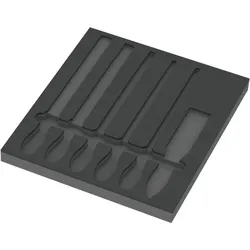
Wera 9883 Schaumstoffeinlage PFERD Feilen Set 1, ohne Werkzeug - 051373830019883 Schaumstoffeinlage PFERD Feilen Set 1, ohne Werkzeug von WeraLanglebige Schaumstoffeinlage, jedes Werkzeug hat seinen festen Platz2-farbig, das Fehlen von Werkzeugen wird schnell bemerktHochwertige, langlebige Schaumstoffeinlage ohne chemische AusdünstungenOptimale Passung zur bestmöglichen Entnahme der Werkzeuge aus der SchaumstoffeinlageWasser- und ölabweisend, pflegeleicht und einfach zu reinigenSchutz des Werkzeugs vor Verschmutzung und StoßeinwirkungBreite x Höhe x Tiefe: 344 x 30 x 392 mmErsatzschaumstoffeinlage für Wera Artikel 97831 langlebige Schaumstoffeinlage, ohne Werkzeug2-farbig zur schnellen Erkennung von fehlenden Teilengeeignet für den Tool Rebel Werkstattwagen32,20 €*Versand: 5,95 €Sichere Weiterleitung zum Anbieter
-
FELCO Werkzeug-Gürteltasche 910+, Etui, für Gartenscheren & Schleifstein, aus LederZur sicheren Aufbewahrung der FELCO Gartenscheren & des Schleifsteins FELCO 903 Kann mit einer Schlaufe oder einem Clip am Gürtel befestigt werden Widerstandsfähiges Holster aus echtem Leder bietet ultimativen Komfort Merkmale: geeignet für: Gartenschere Material: Echt Leder Ausführung: leer weitere Produktinformationen: Maße: (LxBxH) 235 x 30 x 95 mm Gewicht: 120 g23,98 €*Versand: 4,15 €Sichere Weiterleitung zum Anbieter
-
Wie kann ich mein iPhoto wiederherstellen?
Um dein iPhoto wiederherzustellen, kannst du zuerst versuchen, es aus dem Papierkorb wiederherzustellen, falls du es versehentlich gelöscht hast. Wenn das nicht funktioniert, könntest du ein Backup deiner Fotos und iPhoto-Bibliothek verwenden, um sie wiederherzustellen. Eine weitere Möglichkeit ist die Verwendung von Datenwiederherstellungssoftware, um gelöschte Dateien wiederherzustellen. Falls alles andere fehlschlägt, könntest du dich an den Apple-Support wenden, um weitere Unterstützung bei der Wiederherstellung deines iPhotos zu erhalten. **
-
Kann man die iPhoto Library löschen?
Kann man die iPhoto Library löschen? Ja, man kann die iPhoto Library löschen, aber es ist wichtig zu beachten, dass dabei alle Fotos und Videos, die sich darin befinden, dauerhaft gelöscht werden. Es ist ratsam, vor dem Löschen der iPhoto Library eine Sicherungskopie aller Dateien zu erstellen, um sicherzustellen, dass keine wichtigen Daten verloren gehen. Nachdem die iPhoto Library gelöscht wurde, kann man auch die App iPhoto deinstallieren, da sie ohne die Library nicht mehr funktioniert. Es ist empfehlenswert, vor dem Löschen der iPhoto Library sicherzustellen, dass man keine wichtigen Fotos oder Videos mehr benötigt, da sie nach dem Löschen nicht wiederhergestellt werden können. **
-
Wo sind die Bilder von iPhoto gespeichert?
Die Bilder von iPhoto sind standardmäßig in einem speziellen Ordner auf deinem Mac gespeichert. Dieser Ordner befindet sich normalerweise im Benutzerordner unter "Bilder". Alternativ kannst du auch die Spotlight-Suche verwenden, um den genauen Speicherort der iPhoto-Bibliothek auf deinem Mac zu finden. Wenn du die Bilder von iPhoto auf ein externes Laufwerk verschoben hast, solltest du dort nach ihnen suchen. Es ist wichtig, den Speicherort der Bilder zu kennen, um sicherzustellen, dass du immer Zugriff auf deine Fotos hast. **
-
Wie bekomme ich Fotos aus iPhoto heraus?
Um Fotos aus iPhoto herauszubekommen, kannst du sie einfach exportieren. Gehe dazu in iPhoto auf das gewünschte Foto oder die gewünschten Fotos, klicke auf "Ablage" und dann auf "Exportieren". Wähle den Speicherort und das Dateiformat aus und klicke auf "Exportieren". Alternativ kannst du auch die Fotos per Drag & Drop aus iPhoto in einen anderen Ordner auf deinem Computer ziehen. Hast du noch weitere Fragen dazu? **
* Alle Preise verstehen sich inklusive der gesetzlichen Mehrwertsteuer und ggf. zuzüglich Versandkosten. Die Angebotsinformationen basieren auf den Angaben des jeweiligen Shops und werden über automatisierte Prozesse aktualisiert. Eine Aktualisierung in Echtzeit findet nicht statt, so dass es im Einzelfall zu Abweichungen kommen kann. ** Hinweis: Teile dieses Inhalts wurden von KI erstellt.