Domain feilensatz.de kaufen?
Wir ziehen mit dem Projekt
feilensatz.de um.
Sind Sie am Kauf der Domain
feilensatz.de interessiert?
domain@kv-gmbh.de · 0541-91531010
Domain feilensatz.de kaufen?
Wie setze ich den Sitecom X4 N300 zurück?
Um den Sitecom X4 N300 zurückzusetzen, müssen Sie den Reset-Knopf auf der Rückseite des Routers drücken und gedrückt halten, bis die Power-LED blinkt. Dadurch werden alle Einstellungen des Routers auf die Werkseinstellungen zurückgesetzt. Anschließend können Sie den Router neu konfigurieren. **
Wie richte ich den WLAN-Verstärker von Sitecom ein?
Um den WLAN-Verstärker von Sitecom einzurichten, verbinde ihn zunächst mit einer Steckdose in der Nähe deines Routers. Verbinde dann dein Gerät (z.B. Laptop oder Smartphone) mit dem WLAN-Verstärker und öffne einen Webbrowser. Gib die IP-Adresse des Verstärkers in die Adressleiste ein und folge den Anweisungen auf dem Bildschirm, um die Einrichtung abzuschließen. **
Ähnliche Suchbegriffe für Sitecom
Top-Angebote
Produkte zum Begriff Sitecom:
-
Sitecom USB-C-auf-USB-C HubErweitere deine Arbeitskonfiguration mit dem Sitecom USB-C-auf-USB-A- oder -USB-C-Hub. Dieser USB-Hub hat vier USB-C-3.2-Ports. So schließt du problemlos dein Zubehör an, zum Beispiel eine Maus und eine Tastatur. Mit einer Geschwindigkeit von 5 Gigabyte pro Sekunde überträgst du Dateien schnell auf deinen Laptop oder PC. Durch das kompakte Format nimmst den Hub mit in deiner Arbeitstasche.42,90 €*Versand: 0,00 €Sichere Weiterleitung zum Anbieter
-
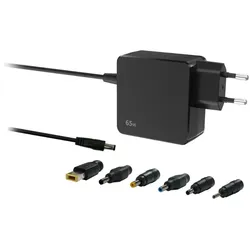
Sitecom 65W Universal Laptop Ladegerät mit 6 AdapterspitzenDas Sitecom Universal Notebook Netzteil mit 65 Watt Leistung bietet eine praktische Stromversorgung für zahlreiche Notebook Modelle verschiedener Hersteller. Dank der sechs mitgelieferten Adapterspitzen eignet sich das Netzteil für viele Ger&a87,95 €*Versand: 5,95 €Sichere Weiterleitung zum Anbieter
-
Sitecom USB-C-auf-USB-A-Mini-AdapterMit dem Sitecom USB-C-auf-USB-A-Mini-Adapter kannst du dein gesamtes USB-A-Zubehör an deinem Gerät mit USB-C-Anschluss verwenden. Verbinde ihn zum Beispiel mit deinem Handy, Tablet, Laptop oder PC. Mit einer Übertragungsgeschwindigkeit von 5 Gigabyte pro Sekunde lassen sich Dateien schnell übertragen. Das Kabel dieses Adapters ist 15 Zentimeter lang, sodass du es leicht überall hin mitnehmen kannst.27,99 €*Versand: 0,00 €Sichere Weiterleitung zum Anbieter
-
Kreihe, Susann: Das große Buch der SchärfeDas große Buch der Schärfe , 50 scharfe Rezepte von mild-pikant bis feurig , Zündvorrichtungen > Zünd- & Glühanlagen , Erscheinungsjahr: 20240329, Produktform: Leinen, Autoren: Kreihe, Susann, Seitenzahl/Blattzahl: 186, Keyword: Chili-Rezepte; Flavour; Gesunde scharfe Küche; Gewürze; Ingwer; Jalapeños; Ottolenghi; Peperoni; Pfeffer; Pikante Gerichte; Scharf kochen; Scharfes Kochbuch; Schärfe; Senf; Sriracha Soße; Thai-Curry; Wasabi; chili buch; chili kochbuch; chili rezepte; chili verarbeiten; chilli con carne original; feurige Rezepte; gewürze buch; kochen mit chili; pikante rezepte; rezeptbuch scharf; rezepte mit chili; scharfes essen kochbuch; tabasco, Fachschema: Gourmet~Kochen / Feinschmecker, Kulturgeschichte, Lebensart, Warengruppe: HC/Themenkochbücher, UNSPSC: 49019900, Warenverzeichnis für die Außenhandelsstatistik: 49019900, Länge: 259, Breite: 198, Höhe: 20, Gewicht: 894, Produktform: Gebunden, Genre: Sachbuch/Ratgeber,29,99 €*Versand: 0,00 €Sichere Weiterleitung zum Anbieter

-
Wie richte ich den Sitecom Range Extender Socket N300 WLX 2007 ein?
Um den Sitecom Range Extender Socket N300 WLX 2007 einzurichten, verbinde ihn zunächst mit einer Steckdose in der Nähe deines WLAN-Routers. Warte, bis die Power-LED grün leuchtet, und drücke dann die WPS-Taste am Range Extender. Anschließend drücke innerhalb von 2 Minuten die WPS-Taste an deinem WLAN-Router. Sobald die Verbindung hergestellt ist, leuchtet die WLAN-LED am Range Extender grün. Du kannst nun den Range Extender an einem Ort platzieren, an dem du das WLAN-Signal verstärken möchtest. **
-
Was muss ich genau machen, um einen Port auf einem Sitecom Router freizugeben?
Um einen Port auf einem Sitecom Router freizugeben, müssen Sie sich in das Router-Admin-Panel einloggen. Geben Sie die IP-Adresse des Routers in Ihren Webbrowser ein und melden Sie sich mit den entsprechenden Anmeldeinformationen an. Suchen Sie nach den Einstellungen für Portweiterleitung oder Portfreigabe und geben Sie die erforderlichen Informationen wie Portnummer und Ziel-IP-Adresse ein. Speichern Sie die Einstellungen und der Port sollte nun freigegeben sein. **
-
Wie kann man ein Messer ohne Schleifstein schleifen?
Es gibt verschiedene Möglichkeiten, ein Messer ohne Schleifstein zu schärfen. Eine Möglichkeit ist die Verwendung eines Schleifstabs oder Schleifsteins. Diese sind kompakt und einfach zu verwenden. Eine andere Möglichkeit ist die Verwendung eines Schleifsteins oder einer Schleifplatte. Diese können auch für das Schärfen von Messern verwendet werden. Alternativ können auch Schleifwerkzeuge wie Schleifbänder oder Schleifpapier verwendet werden, um ein Messer zu schärfen. Es ist wichtig, die richtige Technik und den richtigen Winkel zu verwenden, um das Messer effektiv zu schärfen. **
-
Wie schärfe ich ein Rasiermesser mit einem Schleifstein?
Um ein Rasiermesser mit einem Schleifstein zu schärfen, solltest du den Stein zuerst in Wasser einweichen, damit er feucht ist. Halte das Messer im richtigen Winkel gegen den Stein und bewege es mit leichtem Druck in einer gleichmäßigen Bewegung über den Stein, um die Klinge zu schärfen. Wiederhole den Vorgang auf beiden Seiten der Klinge, bis sie scharf genug ist. **

Wie schärfe ich eine Sichelsense mit einem Schleifstein?
Um eine Sichelsense mit einem Schleifstein zu schärfen, halte die Sense mit der Klinge nach oben und platziere den Schleifstein auf der Innenseite der Klinge. Bewege den Schleifstein in einem Winkel von etwa 20 Grad entlang der gesamten Klinge, um sie zu schärfen. Wiederhole den Vorgang auf der anderen Seite der Klinge, um eine gleichmäßige Schärfe zu erreichen. **
Wie kann ich zwei Monitore mit einem USB-C-Hub an ein MacBook Pro 16 mit einem Sitecom-Hub anschließen?
Um zwei Monitore mit einem USB-C-Hub an ein MacBook Pro 16 mit einem Sitecom-Hub anzuschließen, benötigst du einen USB-C-Hub mit zwei Videoausgängen, wie zum Beispiel HDMI oder DisplayPort. Schließe den USB-C-Hub an den USB-C-Anschluss deines MacBook Pro 16 an und verbinde dann die beiden Monitore mit den Videoausgängen des Hubs. Stelle sicher, dass du die entsprechenden Einstellungen an deinem MacBook Pro vornimmst, um die Monitore zu erkennen und das Bild auf beiden Monitoren anzuzeigen. **
Top-Angebote
Produkte zum Begriff Sitecom:
-
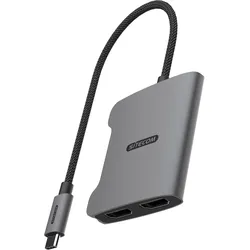
Sitecom USB-C-auf-Dual-HDMI-AdapterVerbinde 2 zusätzliche Monitore mit deinem Windows-Laptop mit dem Sitecom USB-C-auf-Dual-HDMI-Adapter. Wenn du einen Monitor anschließt, erhältst du eine Auflösung von bis zu 4K bei 60 Hertz. Schließt du 2 an? Dann erreichst du eine Auflösung von bis zu 4K bei 30 Hertz. So genießt du besonders scharfe Bilder, die fast 4 Mal schärfer sind als Full HD. Mit 2 verbundenen Monitoren arbeitest du produktiv in mehreren Fenstern nebeneinander. Neben den Monitoren kannst du auch einen Beamer oder einen Fernsehbildschirm anschließen. So hast du noch mehr Möglichkeiten, deinen Laptop-Bildschirm zu erweitern.65,00 €*Versand: 0,00 €Sichere Weiterleitung zum Anbieter
-
Sitecom Adapter USB-C-auf-DisplayPort-1.4Schließe mit dem Sitecom Adapter USB-C-auf-DisplayPort-1.4 einen zweiten Monitor an deinen Laptop an. So arbeitest du sowohl zuhause als auch im Büro effizient mit einem zusätzlichen Bildschirm. Außerdem streamst du auch deine Lieblingsfilme in 4K bei 60 Hertz und siehst sie dir ohne Verzögerungen auf deinen Beamer oder Fernseher an. Dank seines handlichen Formats nimmst du den Adapter einfach mit ins Büro. Da dieser Adapter Plug & Play ist, benötigst du zum Anschließen des Adapters außerdem keine zusätzlichen Treiber.29,99 €*Versand: 0,00 €Sichere Weiterleitung zum Anbieter
-
Sitecom USB-C-auf-USB-C HubErweitere deine Arbeitskonfiguration mit dem Sitecom USB-C-auf-USB-A- oder -USB-C-Hub. Dieser USB-Hub hat vier USB-C-3.2-Ports. So schließt du problemlos dein Zubehör an, zum Beispiel eine Maus und eine Tastatur. Mit einer Geschwindigkeit von 5 Gigabyte pro Sekunde überträgst du Dateien schnell auf deinen Laptop oder PC. Durch das kompakte Format nimmst den Hub mit in deiner Arbeitstasche.42,90 €*Versand: 0,00 €Sichere Weiterleitung zum Anbieter
-
Sitecom 65W Universal Laptop Ladegerät mit 6 AdapterspitzenDas Sitecom Universal Notebook Netzteil mit 65 Watt Leistung bietet eine praktische Stromversorgung für zahlreiche Notebook Modelle verschiedener Hersteller. Dank der sechs mitgelieferten Adapterspitzen eignet sich das Netzteil für viele Ger&a87,95 €*Versand: 5,95 €Sichere Weiterleitung zum Anbieter
-
Wie setze ich den Sitecom X4 N300 zurück?
Um den Sitecom X4 N300 zurückzusetzen, müssen Sie den Reset-Knopf auf der Rückseite des Routers drücken und gedrückt halten, bis die Power-LED blinkt. Dadurch werden alle Einstellungen des Routers auf die Werkseinstellungen zurückgesetzt. Anschließend können Sie den Router neu konfigurieren. **
-
Wie richte ich den WLAN-Verstärker von Sitecom ein?
Um den WLAN-Verstärker von Sitecom einzurichten, verbinde ihn zunächst mit einer Steckdose in der Nähe deines Routers. Verbinde dann dein Gerät (z.B. Laptop oder Smartphone) mit dem WLAN-Verstärker und öffne einen Webbrowser. Gib die IP-Adresse des Verstärkers in die Adressleiste ein und folge den Anweisungen auf dem Bildschirm, um die Einrichtung abzuschließen. **
-
Wie richte ich den Sitecom Range Extender Socket N300 WLX 2007 ein?
Um den Sitecom Range Extender Socket N300 WLX 2007 einzurichten, verbinde ihn zunächst mit einer Steckdose in der Nähe deines WLAN-Routers. Warte, bis die Power-LED grün leuchtet, und drücke dann die WPS-Taste am Range Extender. Anschließend drücke innerhalb von 2 Minuten die WPS-Taste an deinem WLAN-Router. Sobald die Verbindung hergestellt ist, leuchtet die WLAN-LED am Range Extender grün. Du kannst nun den Range Extender an einem Ort platzieren, an dem du das WLAN-Signal verstärken möchtest. **
-
Was muss ich genau machen, um einen Port auf einem Sitecom Router freizugeben?
Um einen Port auf einem Sitecom Router freizugeben, müssen Sie sich in das Router-Admin-Panel einloggen. Geben Sie die IP-Adresse des Routers in Ihren Webbrowser ein und melden Sie sich mit den entsprechenden Anmeldeinformationen an. Suchen Sie nach den Einstellungen für Portweiterleitung oder Portfreigabe und geben Sie die erforderlichen Informationen wie Portnummer und Ziel-IP-Adresse ein. Speichern Sie die Einstellungen und der Port sollte nun freigegeben sein. **
Ähnliche Suchbegriffe für Sitecom
-
Sitecom USB-C-auf-USB-A-Mini-AdapterMit dem Sitecom USB-C-auf-USB-A-Mini-Adapter kannst du dein gesamtes USB-A-Zubehör an deinem Gerät mit USB-C-Anschluss verwenden. Verbinde ihn zum Beispiel mit deinem Handy, Tablet, Laptop oder PC. Mit einer Übertragungsgeschwindigkeit von 5 Gigabyte pro Sekunde lassen sich Dateien schnell übertragen. Das Kabel dieses Adapters ist 15 Zentimeter lang, sodass du es leicht überall hin mitnehmen kannst.27,99 €*Versand: 0,00 €Sichere Weiterleitung zum Anbieter
-
Kreihe, Susann: Das große Buch der SchärfeDas große Buch der Schärfe , 50 scharfe Rezepte von mild-pikant bis feurig , Zündvorrichtungen > Zünd- & Glühanlagen , Erscheinungsjahr: 20240329, Produktform: Leinen, Autoren: Kreihe, Susann, Seitenzahl/Blattzahl: 186, Keyword: Chili-Rezepte; Flavour; Gesunde scharfe Küche; Gewürze; Ingwer; Jalapeños; Ottolenghi; Peperoni; Pfeffer; Pikante Gerichte; Scharf kochen; Scharfes Kochbuch; Schärfe; Senf; Sriracha Soße; Thai-Curry; Wasabi; chili buch; chili kochbuch; chili rezepte; chili verarbeiten; chilli con carne original; feurige Rezepte; gewürze buch; kochen mit chili; pikante rezepte; rezeptbuch scharf; rezepte mit chili; scharfes essen kochbuch; tabasco, Fachschema: Gourmet~Kochen / Feinschmecker, Kulturgeschichte, Lebensart, Warengruppe: HC/Themenkochbücher, UNSPSC: 49019900, Warenverzeichnis für die Außenhandelsstatistik: 49019900, Länge: 259, Breite: 198, Höhe: 20, Gewicht: 894, Produktform: Gebunden, Genre: Sachbuch/Ratgeber,29,99 €*Versand: 0,00 €Sichere Weiterleitung zum Anbieter
-
Vieser, Michaela: Altes HandwerkAltes Handwerk , Vom Verschwinden der Arbeit , Sonstige > Kraftstoffversorgung , Erscheinungsjahr: 20210517, Produktform: Kartoniert, Autoren: Vieser, Michaela, Seitenzahl/Blattzahl: 160, Abbildungen: 150 Fotografien in Duotone, Keyword: Bildband; schwarz-weiß Fotografie; historische Berufe; Geschichte der Arbeit; Arbeitswelten; Arbeitsbedingungen; Handwerker; Hilfsarbeiter; Tagelöhner; historisch, Fachschema: Handwerk - Handwerker~Soziologie / Arbeit, Wirtschaft, Technik~Zwanzigstes Jahrhundert, Fachkategorie: Fotografie~Sozial- und Kulturgeschichte, Region: Deutschland, Zeitraum: 20. Jahrhundert (1900 bis 1999 n. Chr.), Warengruppe: HC/Geschichte/Sonstiges, Fachkategorie: Soziologie: Arbeit und Beruf, Thema: Verstehen, Text Sprache: ger, UNSPSC: 49019900, Warenverzeichnis für die Außenhandelsstatistik: 49019900, Verlag: Edition Braus Berlin GmbH, Verlag: Edition Braus Berlin GmbH, Verlag: Edition Braus, Länge: 298, Breite: 241, Höhe: 15, Gewicht: 932, Produktform: Klappenbroschur, Genre: Geisteswissenschaften/Kunst/Musik, Genre: Geisteswissenschaften/Kunst/Musik, Alternatives Format EAN: 9783862280728, Herkunftsland: SLOWAKEI (SK), Katalog: deutschsprachige Titel, Katalog: Gesamtkatalog, Katalog: Lagerartikel, Book on Demand, ausgew. Medienartikel, Relevanz: 0008, Tendenz: +1, Unterkatalog: AK, Unterkatalog: Bücher, Unterkatalog: Hardcover, Unterkatalog: Lagerartikel,19,95 €*Versand: 0,00 €Sichere Weiterleitung zum Anbieter
-
Sitecom USB-C-auf-Dual-HDMI-AdapterVerbinde 2 zusätzliche Monitore mit deinem Windows-Laptop mit dem Sitecom USB-C-auf-Dual-HDMI-Adapter. Wenn du einen Monitor anschließt, erhältst du eine Auflösung von bis zu 4K bei 60 Hertz. Schließt du 2 an? Dann erreichst du eine Auflösung von bis zu 4K bei 30 Hertz. So genießt du besonders scharfe Bilder, die fast 4 Mal schärfer sind als Full HD. Mit 2 verbundenen Monitoren arbeitest du produktiv in mehreren Fenstern nebeneinander. Neben den Monitoren kannst du auch einen Beamer oder einen Fernsehbildschirm anschließen. So hast du noch mehr Möglichkeiten, deinen Laptop-Bildschirm zu erweitern.65,00 €*Versand: 0,00 €Sichere Weiterleitung zum Anbieter
-
Wie kann man ein Messer ohne Schleifstein schleifen?
Es gibt verschiedene Möglichkeiten, ein Messer ohne Schleifstein zu schärfen. Eine Möglichkeit ist die Verwendung eines Schleifstabs oder Schleifsteins. Diese sind kompakt und einfach zu verwenden. Eine andere Möglichkeit ist die Verwendung eines Schleifsteins oder einer Schleifplatte. Diese können auch für das Schärfen von Messern verwendet werden. Alternativ können auch Schleifwerkzeuge wie Schleifbänder oder Schleifpapier verwendet werden, um ein Messer zu schärfen. Es ist wichtig, die richtige Technik und den richtigen Winkel zu verwenden, um das Messer effektiv zu schärfen. **
-
Wie schärfe ich ein Rasiermesser mit einem Schleifstein?
Um ein Rasiermesser mit einem Schleifstein zu schärfen, solltest du den Stein zuerst in Wasser einweichen, damit er feucht ist. Halte das Messer im richtigen Winkel gegen den Stein und bewege es mit leichtem Druck in einer gleichmäßigen Bewegung über den Stein, um die Klinge zu schärfen. Wiederhole den Vorgang auf beiden Seiten der Klinge, bis sie scharf genug ist. **
-
Wie schärfe ich eine Sichelsense mit einem Schleifstein?
Um eine Sichelsense mit einem Schleifstein zu schärfen, halte die Sense mit der Klinge nach oben und platziere den Schleifstein auf der Innenseite der Klinge. Bewege den Schleifstein in einem Winkel von etwa 20 Grad entlang der gesamten Klinge, um sie zu schärfen. Wiederhole den Vorgang auf der anderen Seite der Klinge, um eine gleichmäßige Schärfe zu erreichen. **
-
Wie kann ich zwei Monitore mit einem USB-C-Hub an ein MacBook Pro 16 mit einem Sitecom-Hub anschließen?
Um zwei Monitore mit einem USB-C-Hub an ein MacBook Pro 16 mit einem Sitecom-Hub anzuschließen, benötigst du einen USB-C-Hub mit zwei Videoausgängen, wie zum Beispiel HDMI oder DisplayPort. Schließe den USB-C-Hub an den USB-C-Anschluss deines MacBook Pro 16 an und verbinde dann die beiden Monitore mit den Videoausgängen des Hubs. Stelle sicher, dass du die entsprechenden Einstellungen an deinem MacBook Pro vornimmst, um die Monitore zu erkennen und das Bild auf beiden Monitoren anzuzeigen. **
* Alle Preise verstehen sich inklusive der gesetzlichen Mehrwertsteuer und ggf. zuzüglich Versandkosten. Die Angebotsinformationen basieren auf den Angaben des jeweiligen Shops und werden über automatisierte Prozesse aktualisiert. Eine Aktualisierung in Echtzeit findet nicht statt, so dass es im Einzelfall zu Abweichungen kommen kann. ** Hinweis: Teile dieses Inhalts wurden von KI erstellt.